

操作マニュアル
1. はじめに
Property Graph Editor(PGE)は、Archicadの要素プロパティや数式定義プロパティの依存関係を視覚的にグラフ化し、パレット上で整理・編集するためのアドオンです。
プロパティ同士の関係性は、ノード(丸い点=各プロパティ)と矢印(依存関係の線)で表現されます。矢印は「参照元 → 参照先(数式に使われている側)」の向きに描かれます。
PGEのパレットは、メニューバーの「BitBIM」>「Property Graph Editor」から起動します。
2. パレットの基本構成と情報の見方
2.1 パレット全体のレイアウト
PGEパレットを起動すると、以下の2つのエリアが表示されます。
1パレットの大部分を占める「メインキャンバス」です。ここにプロパティのグラフが描かれます。各プロパティは丸い点(ノード)で表示され、同じグループに属するプロパティは破線の枠で囲まれています。
2パレットの右端に「サイドバー」があります。上半分が「設定パネル」(検索・フィルタ・ボタン群)、下半分が「情報パネル」(選択したプロパティの詳細)です。この2つのパネルの境界線はドラッグで上下に調整できます。
※パレット右上の「折り畳みボタン」をクリックすると、PGEパレット全体を最小化表示できます。もう一度クリックすると元のサイズに戻ります。
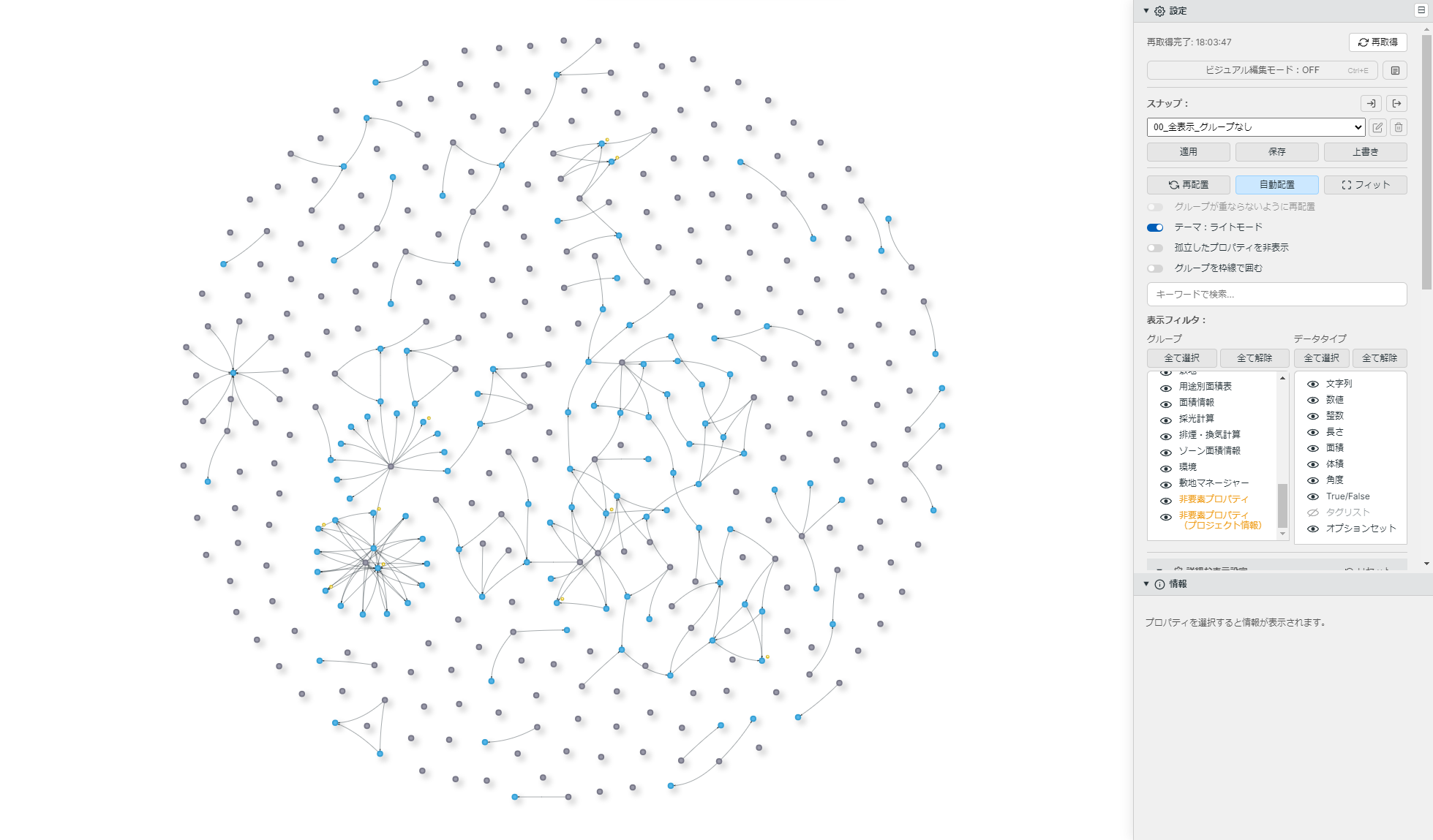
図2-1. PGEのパレット全体画面。左がメインキャンバス、右がサイドバー。
2.2 プロパティを選択して情報を確認する
1メインキャンバス上で、確認したいプロパティ(ノード)を左クリックします。選択されたノードは緑色にハイライトされます。
2ノードを選択すると、サイドバー下部の「情報パネル」に以下の情報が表示されます。
- プロパティ名、プロパティグループ名、説明、データタイプ
- 数式:プロパティに数式が設定されている場合だけ表示されます
- 依存先(参照先):このプロパティが参照している他のプロパティ一覧
- 影響先(参照元):このプロパティを参照している他のプロパティ一覧
3情報パネルの「依存先」「影響先」のプロパティ名はクリック可能です。クリックすると、そのプロパティにキャンバスがフォーカス(ズーム移動)します。
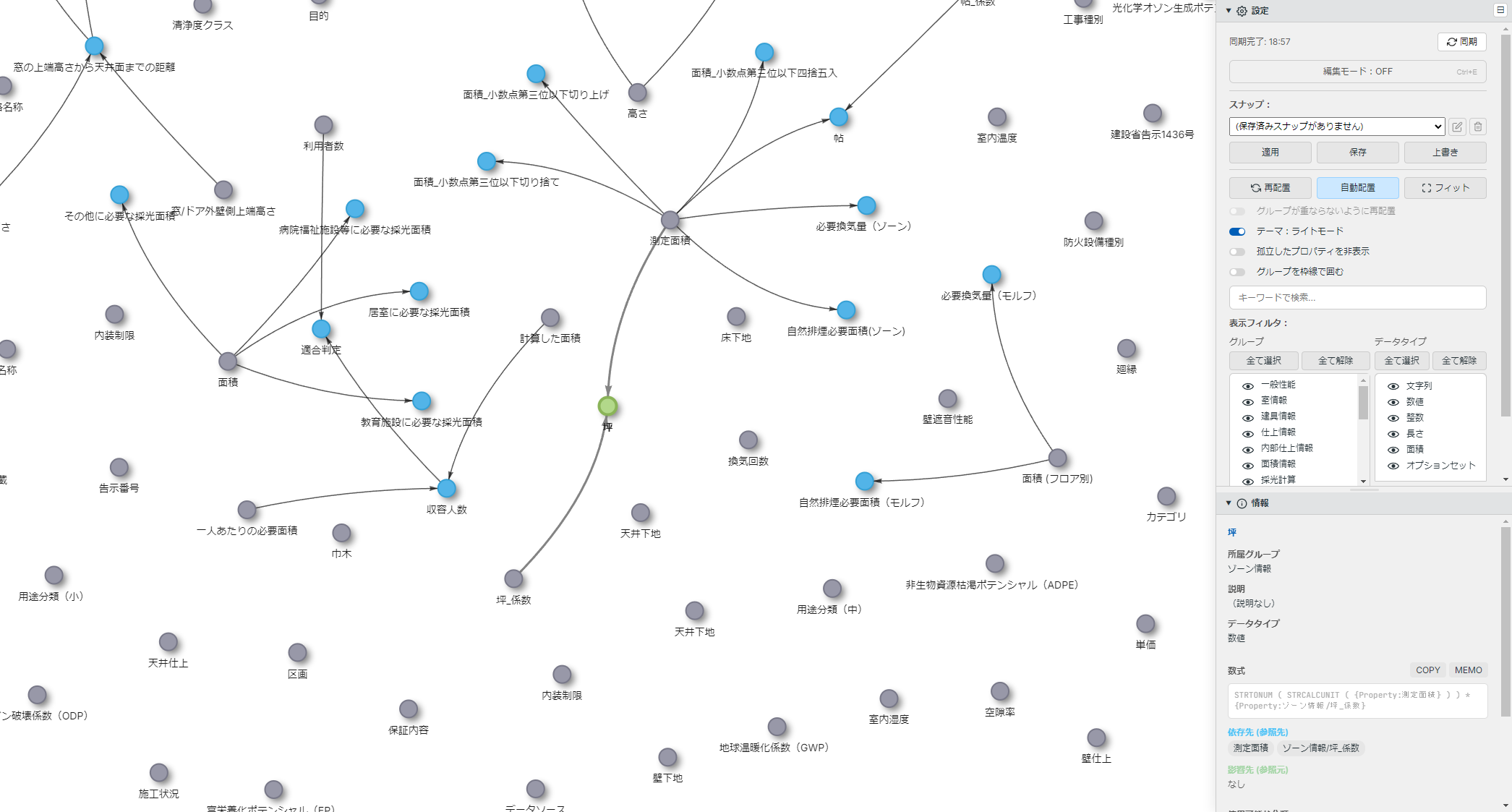
図2-2. ノードを選択した状態。右下の情報パネルに詳細が表示されている。
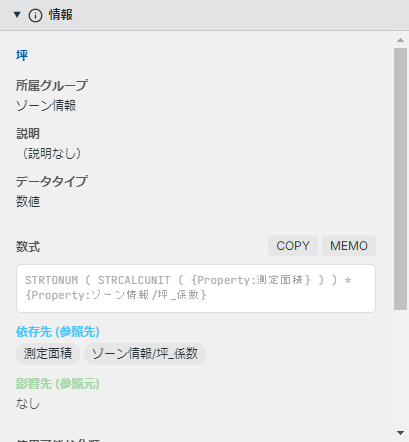
図2-3. 情報パネルの拡大。名称・タイプ・数式・依存関係が一覧で確認できる。
2.3 右クリックメニュー
PGEのメイン画面の右クリックメニューは、カーソル位置によって3種類に分かれます。メニューにはショートカットキーも併記されているので、よく使う操作はキーボードから直接実行できます。
■ ノード(プロパティ)を右クリックした場合
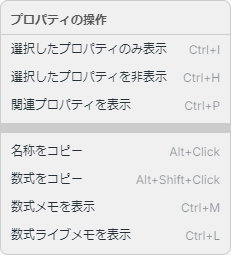
図2-4. ノードの右クリックメニュー
| メニュー項目 | ショートカット | 動作 |
|---|---|---|
| 選択したプロパティのみ表示 | Ctrl+I | 選択中のノード以外をすべて非表示にします |
| 選択したプロパティを非表示 | Ctrl+H | 選択中のノードだけを個別に隠します |
| 関連プロパティを表示 | Ctrl+P | 選択したノードの依存先・影響先のノードを画面に表示します |
| 名称をコピー | Alt+Click | プロパティ名を {Property:グループ名/プロパティ名} 形式でクリップボードにコピーします |
| 数式をコピー | Alt+Shift+Click | 数式をクリップボードにコピーします |
| 数式メモを表示 | Ctrl+M | 数式メモのフローティングウィンドウを開きます(2.5節参照) |
| 数式ライブメモを表示 | Ctrl+L | 「数式ライブメモ」を開きます。ビジュアル編集モードがONのときだけ表示される項目です(5.5節参照) |
■ グループの領域を右クリックした場合
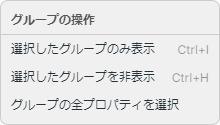
図2-5. グループの右クリックメニュー
| メニュー項目 | 動作 |
|---|---|
| 選択したグループのみ表示 | そのグループ以外をフィルタでOFFにします |
| 選択したグループを非表示 | そのグループをフィルタでOFFにします |
| グループの全プロパティを選択 | 枠内の全ノードを選択状態(ハイライト)にします |
■ 背景(何もない場所)を右クリックした場合
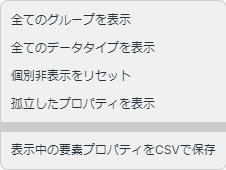
図2-6. 背景の右クリックメニュー(リセット操作)
| メニュー項目 | 動作 |
|---|---|
| 全てのグループを表示 | グループフィルタを全てONに戻します |
| 全てのデータタイプを表示 | データタイプフィルタを全てONに戻します |
| 個別非表示をリセット | Ctrl+Hで個別に隠したノードを全て再表示します |
| 孤立したプロパティを表示 | 「孤立したプロパティを非表示」で隠されたプロパティを再表示します |
| 表示中の要素プロパティをCSVで保存 | 現在キャンバスに表示されているプロパティの一覧をCSVファイルとして保存します |
2.4 プロパティの名称や数式をコピーする
ノードの右クリックメニュー(図2-4)に表示されている通り、名称や数式のコピーはショートカットキーでも実行できます。
1名称のコピー:コピーしたいノードの上で Alt
を押しながら左クリックします。{Property:グループ名/プロパティ名}
という書式でクリップボードにコピーされます。PGEパレットの上部に「コピー完了」の通知が一瞬表示されます。
2数式のコピー:ノードの上で Alt+Shift を押しながら左クリックします。そのプロパティが持つ数式のテキストがコピーされます。
2.5 数式メモ機能
数式メモは、プロパティの数式を読みやすく整形したり、解読用の覚え書きを残したりするための機能です。メモは個々の要素プロパティに紐づけていくつでも作成・保存することができます。データはプロジェクト(plnファイル)内に保存されます。編集した内容はワンクリックでArchicad本体の数式へ反映させることができます。
1確認したいプロパティを右クリック → 「数式メモを表示」(ショートカット Ctrl+M)を選びます。PGEパレットの下部にメモウィンドウが開きます。
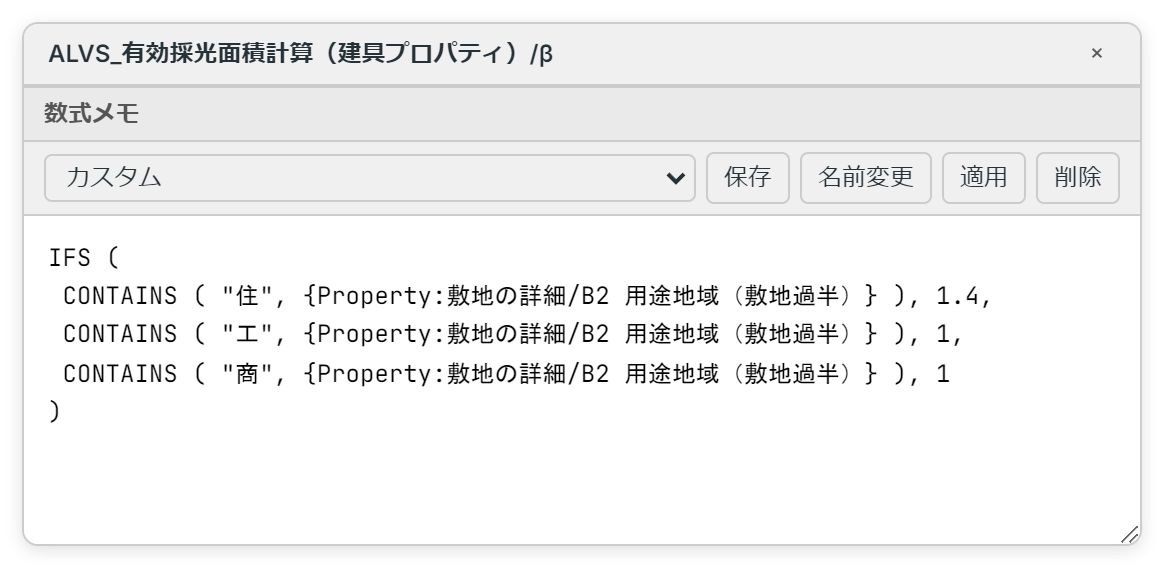
図2-7. 数式メモのウィンドウ。
2ウィンドウ上部のドロップダウンで、編集対象を切り替えられます。
- — 新規メモ —:現在Archicadに保存されている確定数式がそのまま表示されます(ライブ表示)。書き換えると未保存の下書き(カスタム)になります。
- 保存済みメモ:過去に保存したメモを選んで表示・編集します。
3ボタンの役割は次のとおりです。
| ボタン | 動作 |
|---|---|
| 保存 | 現在の内容をメモとしてplnファイルに保存します(新規または上書き)。 |
| 名前変更 | 選択中の保存済みメモの名前を変更します。 |
| 適用 | メモの内容をArchicad本体のプロパティ数式に反映します(確認ダイアログあり)。数式メモが実際のプロパティに影響する唯一の操作です。 |
| 削除 | 選択中の保存済みメモを削除します。 |
4メモが保存されたプロパティには、キャンバス上のノード右上に黄色い数字バッジ(丸いアイコン)が表示されます。数字は保存されているメモの数を表します。数式メモウィンドウはバッジのダブルクリックでも開くことができます。
直接入力できない文字の例:計、合、月、刈、君、望、講、;、(
Archicadの標準機能であるGDLエディタでも同様の問題があり、サードパーティ製アドオン単独での解決は困難であるため、この問題は将来的な課題として扱う方針です。
対応方法:これらの文字を数式メモに入力する場合は、外部エディタ(Windows標準のメモ帳等)で作成したテキストをコピーして数式メモに貼り付けてください。
2.6 数式メモマネージャー
数式メモマネージャーは、プロジェクト内の全プロパティのメモを横断的に一覧・整理するための画面です。メモのエクスポート/インポートもここで行います。
1サイドバー上部、「ビジュアル編集モード」トグルの隣にあるアイコンボタン(リスト型)をクリックすると、マネージャーが開きます。
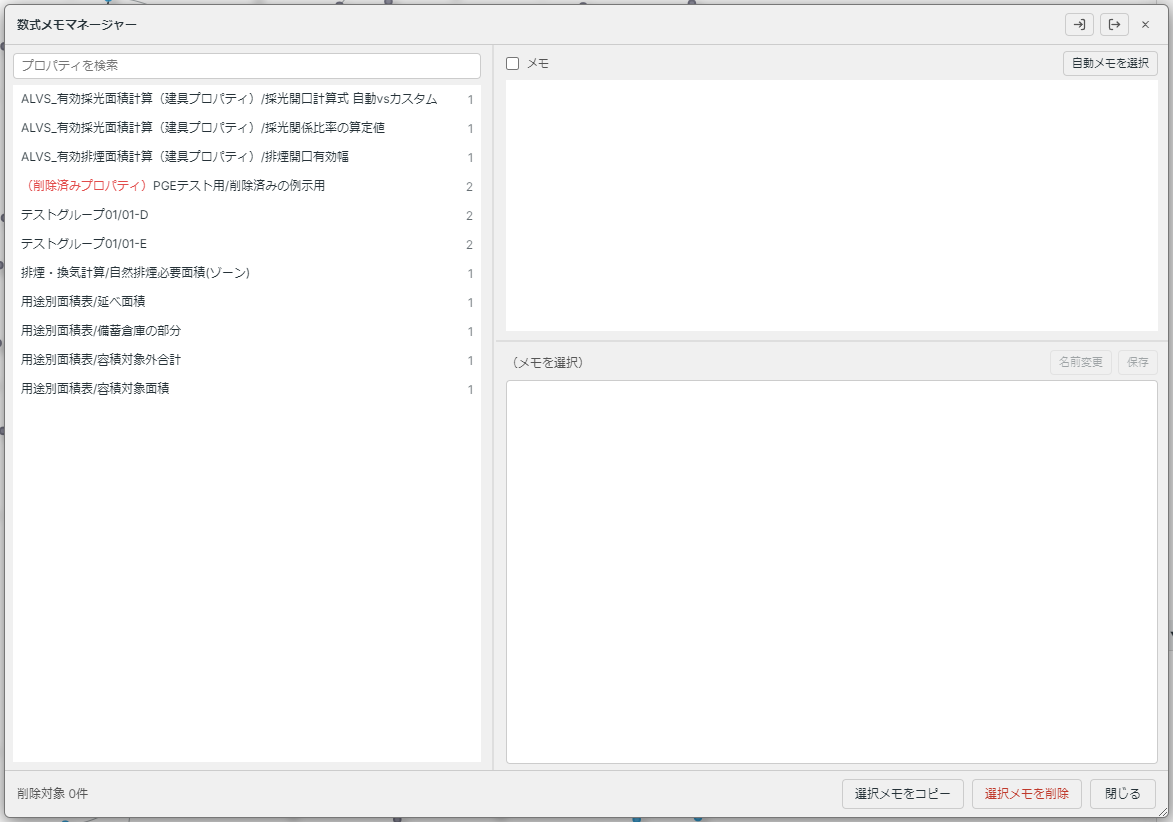
図2-8. 数式メモマネージャー。左=プロパティ一覧、右上=メモ一覧、右下=メモ内容。
2画面は3つの領域に分かれています。
- 左:プロパティ一覧 … メモを持つプロパティの一覧。検索・複数選択ができます。
- 右上:メモ一覧 … 選択したプロパティのメモ。各行のチェックボックスで対象を選びます。
- 右下:メモの内容 … 選択したメモの閲覧・編集(保存/名前変更)。
3チェックしたメモに対して、フッターの「選択メモを削除」「選択メモをコピー」を実行できます。「自動メモを選択」は、ビジュアル編集モードが自動生成した [編集前]/[編集後] メモをまとめてチェックします(整理用)。
4インポート/エクスポート:ヘッダー右上のアイコンから、メモをJSONファイルへ書き出し/取り込みできます。取り込み時、対象プロパティが現在のプロジェクトに存在しないメモは取り込まれません(結果は件数で表示されます)。
3. 画面操作とレイアウト
3.1 基本ナビゲーション
1画面の移動(パン):メインキャンバス上で中ボタン(ホイール)を押したままドラッグします。マウスの動きに合わせて画面全体がスクロールします。
2ズーム(拡大・縮小):キャンバス上でマウスホイールを前に回すと拡大、後ろに回すと縮小します。カーソル位置を中心にズームされます。
3ノードの移動:任意のノード(丸い点)を左クリックしたままドラッグすると、そのノードだけを好きな場所に動かせます。
4ノードの複数選択:Shift を押しながらノードを順に左クリックすると、複数選択できます。Ctrl+A で表示中の全ノードを一括選択することもできます。
5範囲選択(ボックス選択):何もない場所から左クリックしたまま右方向にドラッグすると、青い矩形が現れます。この矩形に含まれるノードがまとめて選択されます。左方向にドラッグすると緑の破線矩形になり、矩形に少しでも触れているノードが選択対象になります。
6選択解除:Escape キーを押すと、ノードやグループの選択がすべて解除されます。
操作の取り消しとやり直し(Undo / Redo)
PGEでは、以下の操作を Ctrl+Z(Undo)で取り消し、Ctrl+Shift+Z(Redo)でやり直すことができます。
- 矢印の付け替え・新しい参照の追加(ビジュアル編集モード中の操作)
- Ctrl+H によるノードやグループの非表示
- Ctrl+I による選択ノードのみ表示(他を非表示)
- Ctrl+P による関連プロパティの表示
数式メモの「適用」でArchicad本体に反映すると、そこが新しい区切り(基準)になり、それより前のPGE操作はもう取り消せなくなります。
すでに適用した内容を元に戻したいときは、PGEではなくArchicad本体側のUndo(取り消し)を使ってください。
3.2 グループの操作
1グループの選択:グループ枠の内側(ノードがない場所)を左クリックすると、そのグループが選択状態になり、枠線がハイライト表示されます。Shift を押しながら別のグループをクリックすると、複数のグループを同時に選択できます。
2グループの移動:グループ枠(破線の矩形)の内部の何もない場所を左クリックしたままドラッグすると、そのグループに属する全ノードがまとめて移動します。
3グループのサイズ変更:グループが選択されている状態で、枠の辺や角にマウスを近づけると、カーソルの形が変わります(↔ ↕ ⤢)。そのままドラッグすると枠のサイズを変更でき、中のノードが比例して再配置されます。
4グループが重なっている場合:複数のグループ枠が重なっている場所をクリックすると、どのグループを操作するかを選ぶポップアップが表示されます。目的のグループ名をクリックして選択してください。
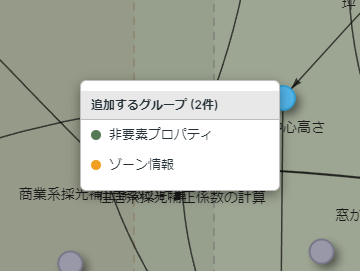
図3-4. グループが重なっている場合の選択ポップアップ。
3.3 サイドバーの設定ボタン
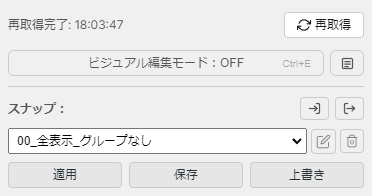
図3-1. サイドバー上部の設定ボタン群。
サイドバーの設定パネル上部には、以下のボタンとトグルが並んでいます。
| ボタン/トグル | 操作 |
|---|---|
| ビジュアル編集モード(トグル) | 矢印(依存関係)を画面上で編集するモードのON/OFF(第5章。ショートカット Ctrl+E) |
| 数式メモマネージャー(アイコン) | 全プロパティのメモを一覧・整理し、JSONで入出力します(2.6節参照) |
| 再取得 | Archicad本体の最新のプロパティ情報を取り込みます。通常はArchicad側の変更を自動で検知して取り込むため、手動操作はほぼ不要です(詳細は第6章) |
| スナップ:適用 / 保存 / 上書き | 現在の配置・フィルタ状態を名前をつけて保存・復元します。見出し右のアイコンでスナップのエクスポート/インポートもできます(3.5節参照) |
| 再配置 | 表示中のノードをランダムに散らして再配置します |
| 自動配置 ON/OFF | 物理シミュレーション(ノード同士が引き合う自動整列)のON/OFF |
| フィット | 全ノードが画面に収まるようにズームを自動調整します |
| グループが重ならないように再配置 | ONの状態で「再配置」を押すと、グループ枠同士が重ならないよう隙間を確保して配置します |
| テーマ | ダークモード⇔ライトモードを切り替えます |
| 孤立したプロパティを非表示 | どこからも参照されておらず、かつ、どこも参照していないノード(矢印が1本も繋がっていないノード)を一括で非表示にします |
| グループを枠線で囲む | グループの破線枠の表示/非表示を切り替えます |
3.4 レイアウトの自動調整
1「自動配置」をONにすると、ノード間に物理的なバネと反発力が働き、接続関係に応じてノードが自動的に見やすい位置に移動します。手動でノードを動かした後に離すと、再度バランスが調整されます。
2「再配置」ボタンをクリックすると、全ノードが一度ランダムに散らされ、アニメーション付きで新しい配置に整列されます。特定のグループだけを選択した状態で押すと、そのグループ内のノードだけが再配置されます。
3「グループが重ならないように再配置」をONにしてから「再配置」を押すと、グループ枠同士が重ならないようグリッド状に配置され、その後自動的に間隔調整が行われます。
3.5 スナップ機能(配置の保存と復元)
スナップは、Archicadの「ビュー保存」に相当する機能です。キャンバス上のノードの配置・フィルタのON/OFF状態・個別非表示の設定・数式メモの表示と配置を一括で保存・復元できます。
1ノードを好きな場所に移動させ、フィルタで必要なグループだけを表示させるなど、見やすい状態を整えます。
2サイドバーの「スナップ:」の横にある「保存」ボタンをクリックします。
3ダイアログが表示されるので、分かりやすい名前を入力してOKを押します。
4保存された状態を復元するには、プルダウンリストから名前を選び、「適用」ボタンを押します。
5既存のスナップを現在の状態で更新したい場合は、プルダウンで対象を選んだ状態で「上書き」ボタンを押します。
6エクスポート:「スナップ:」見出しの右にある書き出しアイコンをクリックすると、保存済みの全スナップを1つのJSONファイルに書き出せます。バックアップや、別端末・別プロジェクトへの受け渡しに使います。
7インポート:見出し右の取り込みアイコンから、書き出したJSONを読み込みます。既存と同じ名前のスナップがある場合は、末尾に (1)(2)… を付けて別名で追加します(既存スナップは上書きしません)。
3.6 テーマの切り替え
1サイドバーの「テーマ:ダークモード」(または「ライトモード」)のトグルスイッチをクリックします。
2画面全体の配色が切り替わります。ノードのラベル文字色や矢印の色も連動して変わります。
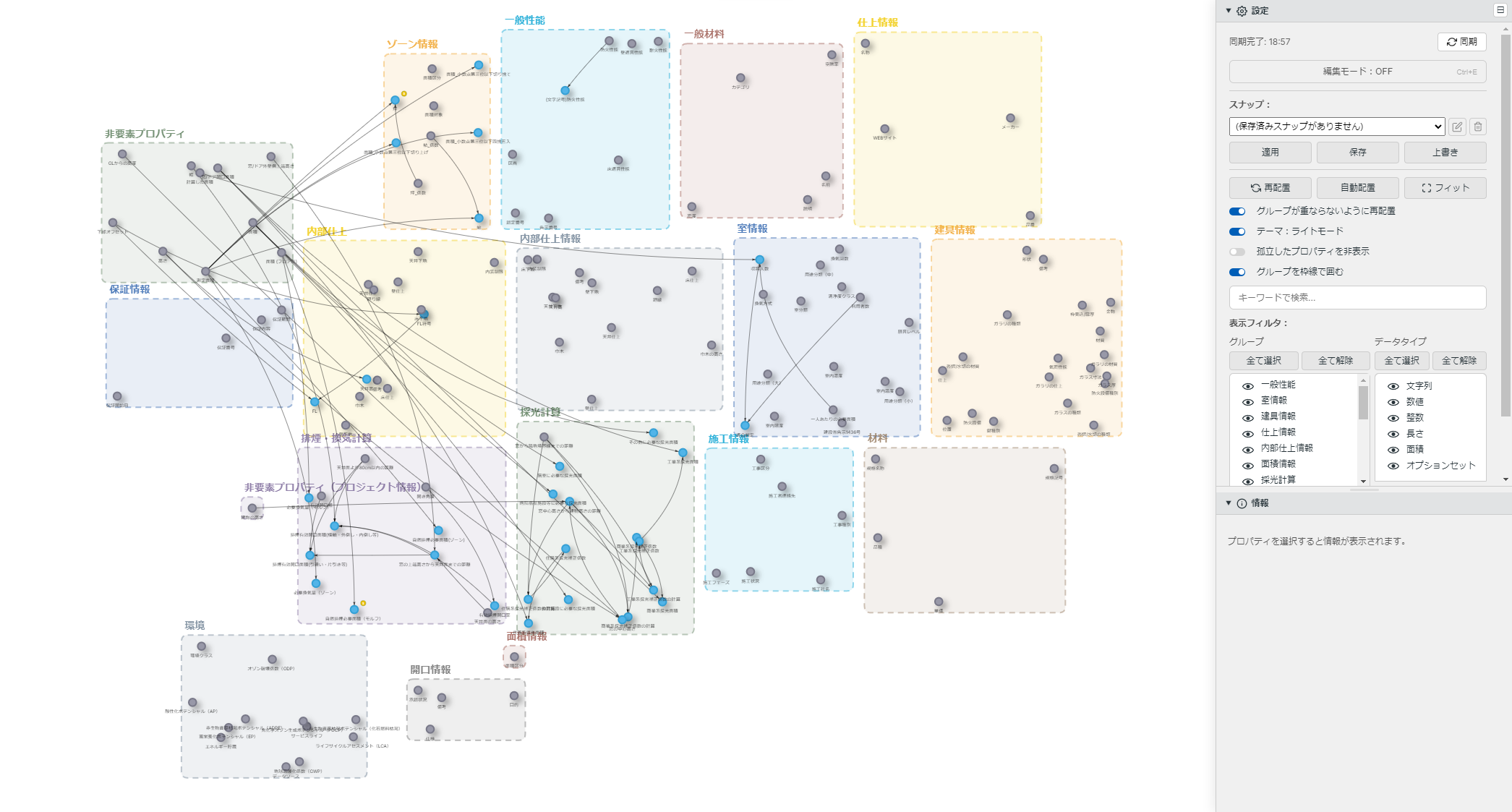
図3-2. ライトモードの全体画面。
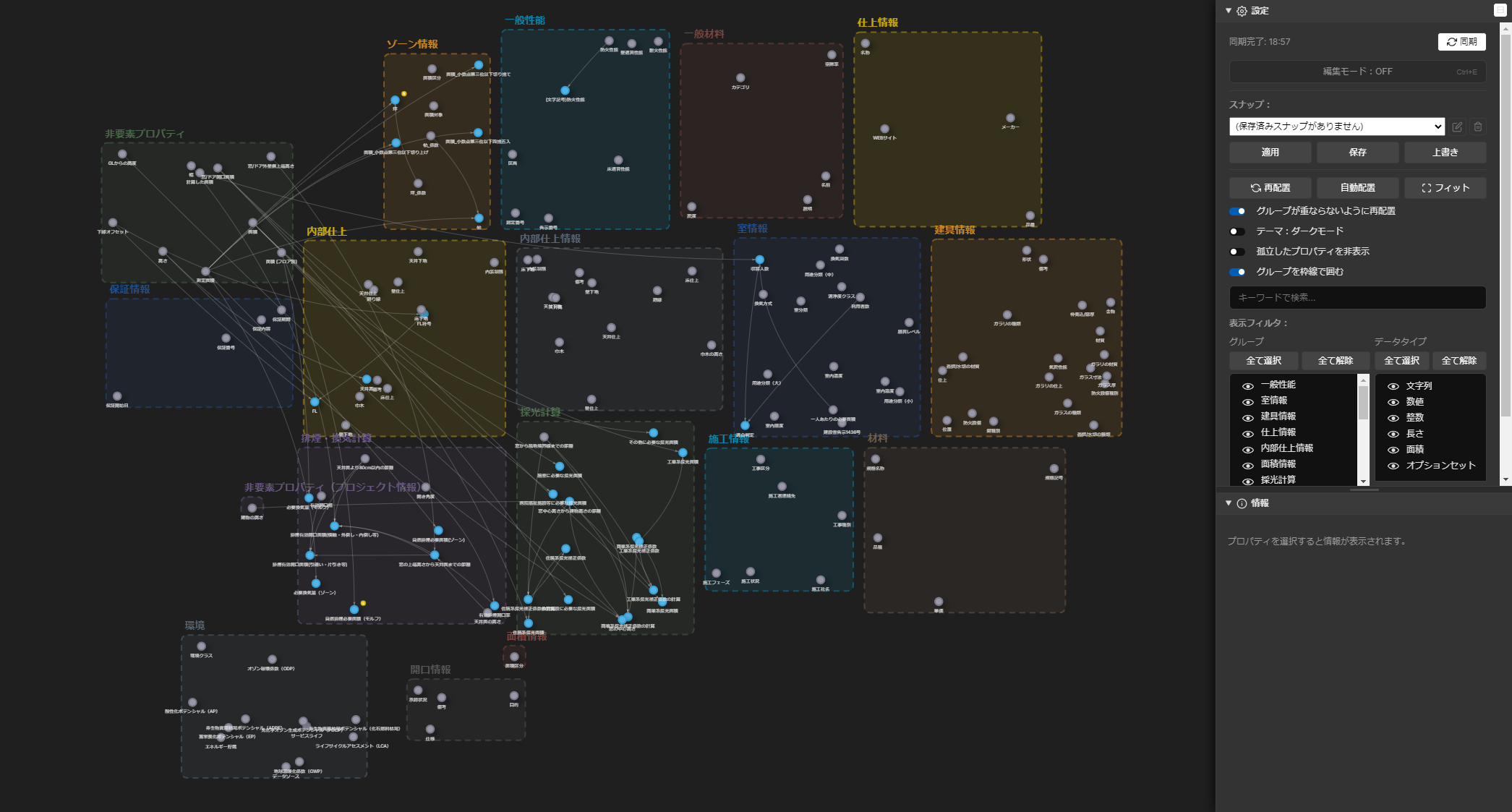
図3-3. ダークモードの全体画面。
4. 目的のプロパティの検索と絞り込み
4.1 キーワード検索
1サイドバーの設定パネル内にある「キーワードで検索...」と書かれた入力欄をクリックし、探したいプロパティ名の一部を入力します。
2文字を入力すると、入力欄のすぐ下に候補リストがリアルタイムで表示されます。候補にはプロパティ名とグループ名が併記されます。
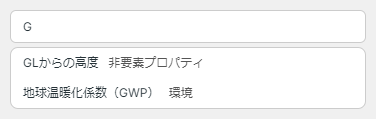
図4-1. 検索入力中の候補リスト表示。
3候補リストから目的のプロパティをクリックします。キャンバスが自動的にそのノードにズーム&フォーカスし、ノードが選択状態になります。
4フィルタで非表示になっているプロパティも、検索結果から選択すると画面に表示されます。グループフィルタが全てOFFの状態でも、検索を使えば任意のプロパティを画面に呼び出すことができます。
4.2 グループフィルタによる絞り込み
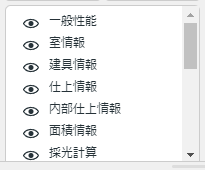
図4-2. グループフィルタのチェックリスト。
1サイドバーの「グループ」セクションに、プロジェクト内の全プロパティグループがチェックボックス付きで一覧表示されています。
2表示したくないグループのチェックを外すと、そのグループに属するノードと矢印が非表示になります。チェックを戻すと再表示されます。
3「全て選択」ボタンを押すと全グループがONに、「全て解除」を押すと全グループがOFFになります。
4.3 データタイプフィルタによる絞り込み
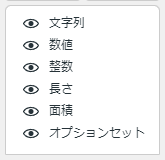
図4-3. データタイプフィルタのチェックリスト。
1グループフィルタの下に「データタイプ」のチェックリストがあります。文字列・数値・面積・長さ・体積・角度・整数・True/False・タグリスト・オプションセット等が並んでいます。
2特定のデータタイプだけを確認したい場合は、「全て解除」を押してから、見たいタイプだけにチェックを入れます。たとえば「面積」だけをONにすると、面積型のプロパティだけがキャンバスに残ります。
4.4 個別非表示と再表示
1不要なノードを右クリックして「選択したプロパティを非表示」を選ぶか、ノードを選択して Ctrl+H を押すと、そのノードだけが個別に非表示になります。
2個別非表示中のノードがある場合、サイドバーの情報パネル付近に「⚠️ 個別非表示中(XX件)」という黄色い警告バーが表示されます。
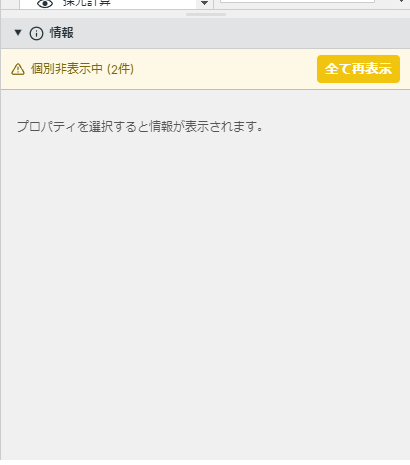
図4-4. 個別非表示の警告表示と「全て再表示」ボタン。
3警告バーの横にある「全て再表示」ボタンをクリックすると、個別に非表示にした全ノードが元に戻ります。
4.5 関連プロパティの表示
1特定のプロパティに関連する依存先や影響先が、非表示になっていないか確認したい場合は、対象のノードを右クリックします。
2表示されたメニューから「関連プロパティを表示」を選択します。ショートカットキー Ctrl+P でも同じ操作ができます。
3そのノードが参照しているプロパティ(依存先)や、そのノードを参照しているプロパティ(影響先)が非表示になっている場合、その非表示設定を解除して強制的に表示させます。
5. プロパティの依存関係の編集
プロパティの数式(依存関係)を編集する基本は数式メモです。数式メモのテキストを書き換え → 保存 → 適用するだけで、検討からArchicad本体への反映までを一通り行えます。他のプロパティから名称や数式をコピーして貼り付けられるので、参照の組み替えも手軽です。
さらに、依存関係をグラフ上で視覚的に編集したい場合のためにビジュアル編集モードが用意されています。その中では、数式メモの特別版である数式ライブメモ(テキストとグラフが連動するメモ)が使えます。どの方法で編集しても、Archicadへの反映は最終的に数式メモの「適用」で行います。
5.1 数式メモで数式を編集する(基本)
数式メモのテキストを書き換えるだけで、プロパティの数式を編集できます。メモウィンドウの開き方や各ボタンの役割は 2.5節「数式メモ機能」 を参照してください。
1編集したいプロパティの数式メモを開き、テキストを書き換えます。読みやすいように改行を入れても、Archicadは数式中の改行を無視するため計算結果には影響しません。
2参照の組み替えはコピー&ペーストが簡単です。別のプロパティ(ノード)の上で Alt+クリックすると、そのプロパティ名が {Property:グループ名/プロパティ名} 形式でコピーされます(2.4節)。これを数式メモに貼り付ければ、参照先の差し替え・追加ができます。他プロパティの数式そのものを Alt+Shift+クリックでコピーして流用することもできます。
3編集できたら「保存」でメモを保存し、「適用」を押します。確認ダイアログでOKを押すと、その数式がArchicad本体のプロパティ定義に書き込まれます。適用後はArchicadから自動で再取得され、グラフ・情報パネルが最新になります。
保存済みのメモをドロップダウンで選ぶと、そのメモを適用した場合に依存関係がどう変わるかが、グラフ上に破線でプレビュー表示されます(追加される参照は赤、削除される参照は黄)。適用する前に、変更の影響を視覚的に確認できます。
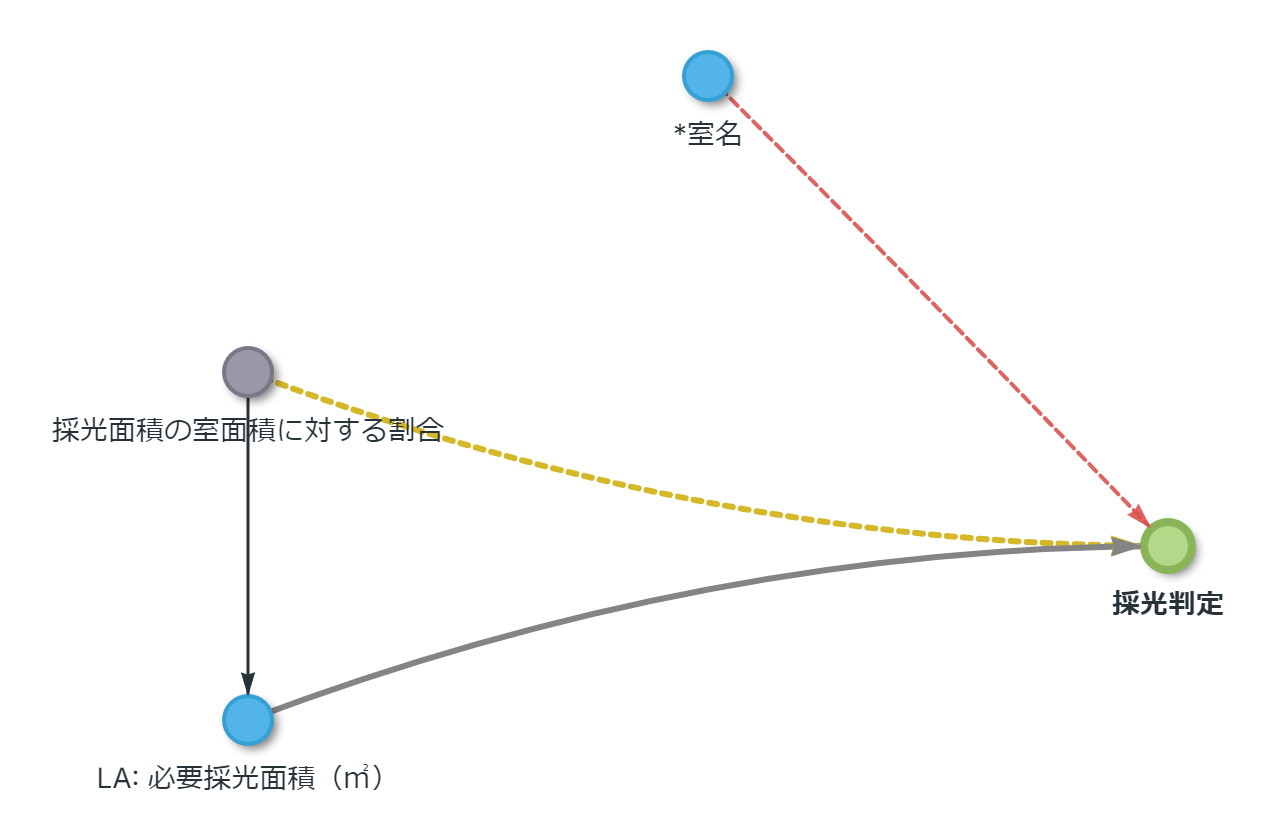
図5-1. 保存メモのプレビュー表示。赤=そのメモで追加される参照、黄=削除される参照。
5.2 ビジュアル編集モード(グラフ上で編集する)
数式メモでの編集に加えて、依存関係(矢印)をグラフ上で直接つなぎ替えたい場合はビジュアル編集モードを使います。矢印の付け替えや新しい参照の追加を、クリック操作で視覚的に行えます。
1サイドバー上部の「ビジュアル編集モード:OFF」ボタンをクリックします。ボタンが青色に変わり、「ビジュアル編集モード:ON」に切り替わります。ショートカットは Ctrl+E です。

図5-2. ビジュアル編集モードOFFの状態(グレーのボタン)。

図5-3. ビジュアル編集モードONの状態(青色のボタン)。
2ONにすると、矢印の付け替え(5.3節)・新しい参照の追加(5.4節)・数式ライブメモ(5.5節)が使えるようになります。
5.3 矢印の付け替え操作
1ビジュアル編集モードONの状態で、変更したい矢印の根本(出発点=引数側)にマウスカーソルを近づけます。近づけると、その矢印が青い破線でハイライトされます。
2ハイライトされた矢印の端を左クリックします。矢印が外れ、代わりにマウスカーソルに追従するゴースト線(仮の矢印)が現れます。
3新しく引数にしたいプロパティ(ノード)の上まで移動して確定します。このとき、左クリック=その参照を置き換え、右クリック=数式の末尾に新しい参照として追加します。
4数式内の参照先が書き換わります(あくまで画面上の下書きです)。
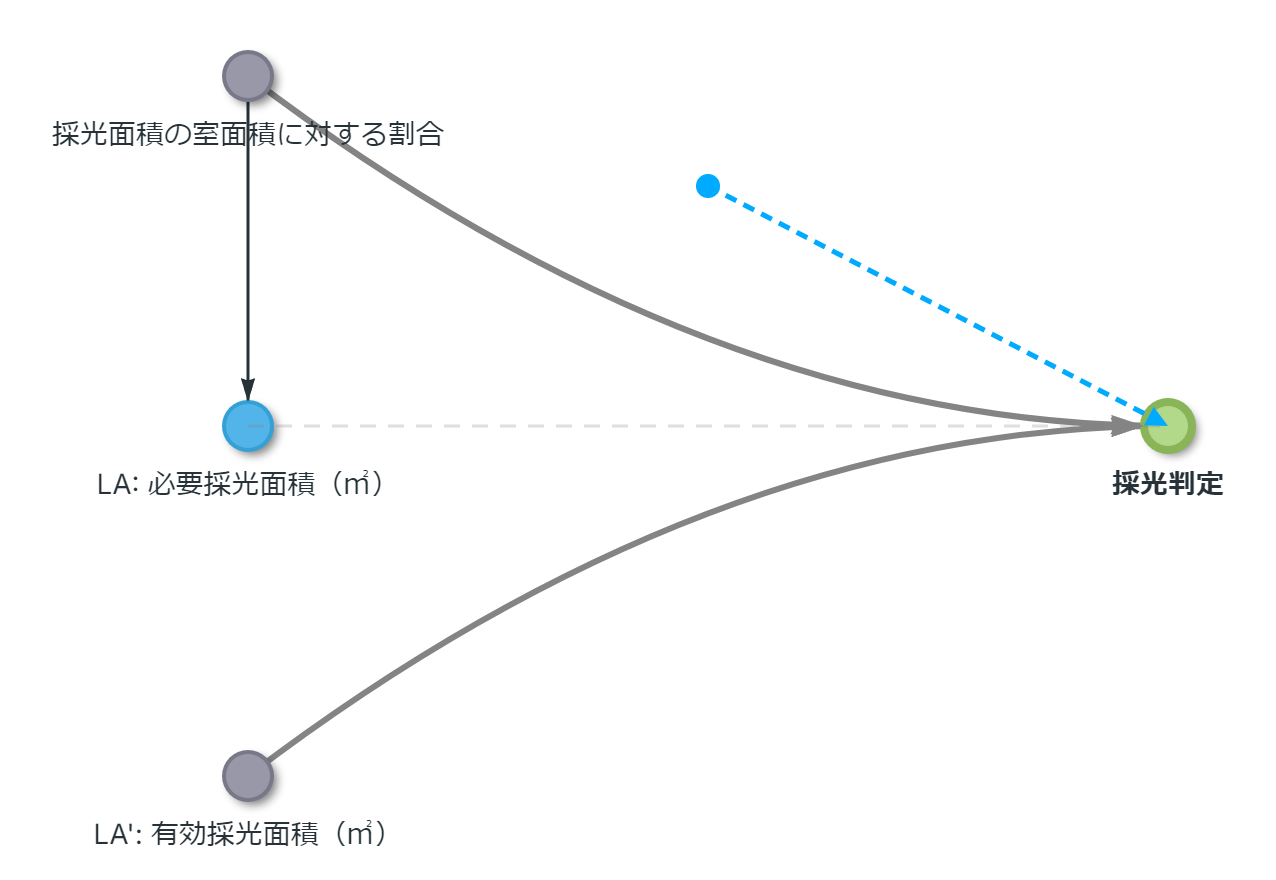
図5-4. 矢印の付け替え中。掴んだ矢印の根元が外れ、ゴースト線(青い破線)がカーソルに追従する。新しい参照先のノードでクリックすると確定する。
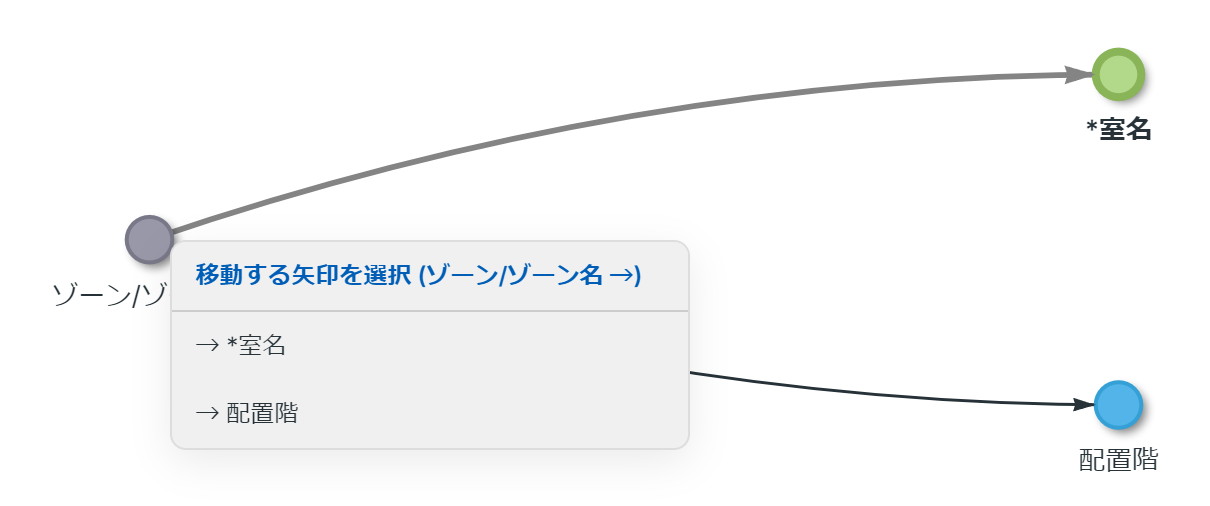
図5-5. 同一ノードから複数の矢印が出ている場合に表示される、移動する矢印の選択ポップアップ。
5.4 新しい参照の追加(ノード入力モード)
1ビジュアル編集モードONの状態で、新しく引数(参照元)として追加したいノードの上で Ctrl を押しながら左クリックします。
2マウスカーソルに赤色の仮の矢印がくっつきます。引数を追加したい数式ノード(参照先)の上で確定します。確定時の左クリック=置き換え/右クリック=末尾追加の違い(データタイプの扱いを含む)は5.3節と同じです。
3操作をキャンセルしたい場合は Escape キーを押すか、背景をクリックします。
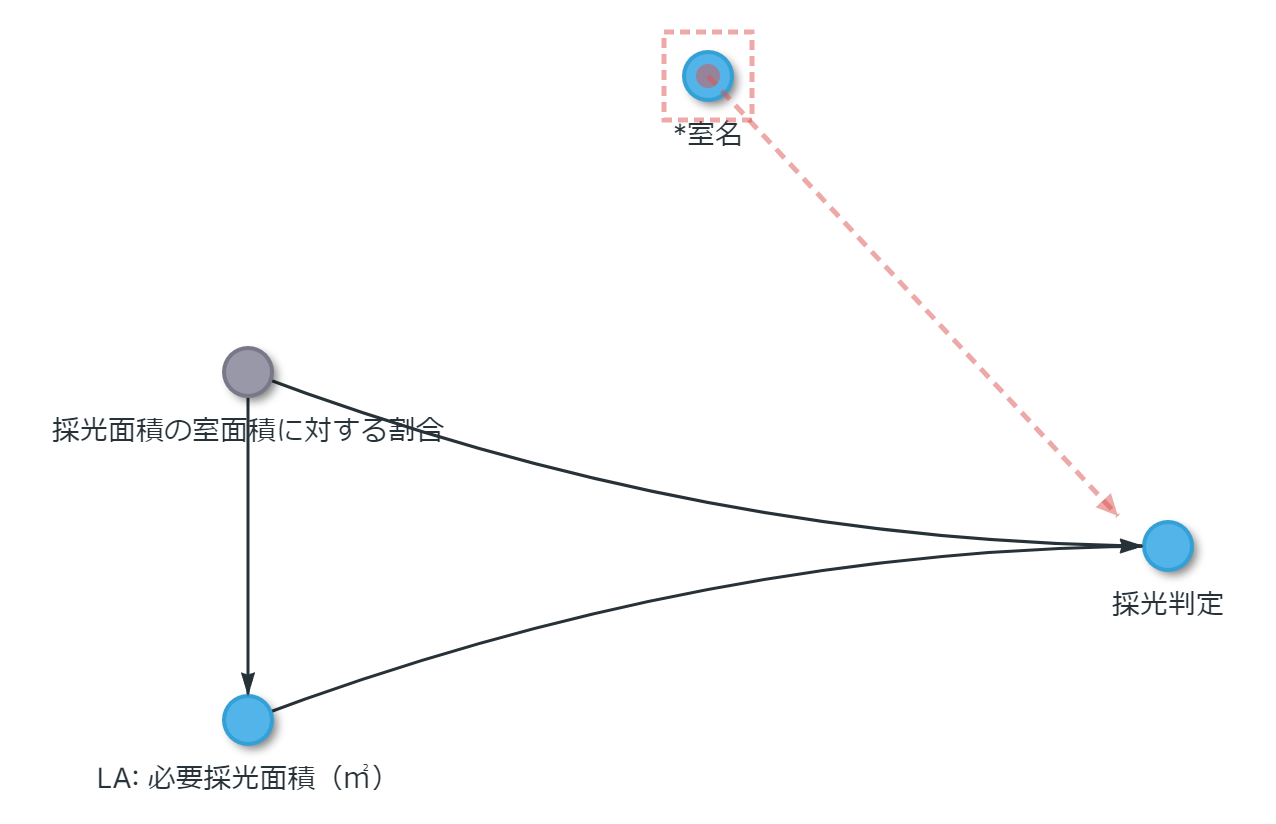
図5-6. ノード入力モード。起点のノードから赤い破線が伸び、参照先(追加先のプロパティ)を指定する。
5.5 数式ライブメモ(数式メモの特別版)
数式ライブメモは、ビジュアル編集モード中に使える数式メモの特別版です。テキストとグラフ(矢印)を行き来しながら数式を編集できるのが特徴です。
1ビジュアル編集モードONの状態で、数式を持つノードを1つ選び、右クリック →「数式ライブメモを表示」(ショートカット Ctrl+L)を選びます。
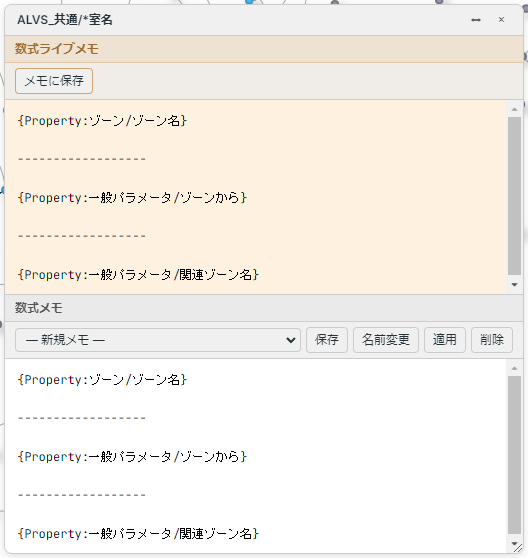
図5-7. 数式ライブメモ(上)と数式メモ(下)。グラフの編集はテキストに自動反映され、テキストの書き換えは「グラフに反映」でグラフへ反映できる。
2グラフで矢印を付け替えると、テキストは自動的に更新されます。逆に、テキストを直接書き換えたときは、ウィンドウ上部の「グラフに反映」ボタンを押すと、書き換えた参照がグラフの矢印に反映されます。
3編集した内容は「メモに保存」で数式メモとして残せます。Archicadへの反映は、通常の数式メモと同じく「適用」で行います(5.1節)。
5.6 [編集前]/[編集後] メモ(編集の自動記録)
ビジュアル編集モードで数式を編集すると、その内容が自動的に数式メモとして記録されます。編集モードを抜けると画面上の下書きは元に戻りますが(5.2節)、編集内容はこれらのメモに残るため、あとから反映したり元に戻したりできます。
1[編集前] メモ:数式ライブメモがその回はじめて開いたとき(編集を始めたとき)に、編集前の数式が自動保存されます。元の状態に戻したいときの控えになります。
2[編集中] メモ:数式ライブメモの「メモに保存」ボタンを押すと、その時点の内容が [編集中] として保存されます(任意)。
3[編集後] メモ:ビジュアル編集モードをOFFにしたとき(または数式ライブメモを閉じたとき)に、編集後の数式が自動保存されます。
5.7 自動チェック(バリデーション)
ビジュアル編集モードで矢印の付け替えやノード入力を確定する際、以下のチェックが自動で行われます。いずれかに該当する場合、操作はブロックされ画面上部に赤いエラー通知が表示されます。
| チェック項目 | 内容 |
|---|---|
| 型の互換性 | 文字列型を要求する数式に面積型のプロパティをつなぐなど、データ型が不一致の場合は拒否されます。整数→数値の変換など一部は許容されます(Archicadの仕様に準じています)。 |
| 循環参照 | A→B→C→Aのような参照ループが発生する場合は拒否されます。 |
| 禁止されたデータ型 | タグリストや複数選択オプションセットは引数に指定できません。 |
5.8 操作の取り消しとやり直し
1取り消し(Undo): Ctrl+Z を押すと、直前の編集操作が取り消され、元の参照先に戻ります。
2やり直し(Redo): Ctrl+Shift+Z を押すと、取り消した操作を再実行します。
6. Archicadとの連携・トラブルシューティング
6.1 Archicadとの同期(再取得)
1Archicad本体側(プロパティマネージャー等)でプロパティの追加・削除・名前変更・数式変更を行うと、PGEはその変更を自動的に検知して取り込み、グラフを最新の状態に更新します。通常、利用者が同期操作を意識する必要はありません。
2自動で更新されない場合や手動で取り込み直したい場合は、サイドバーの「再取得」ボタンをクリックします。Archicad本体から最新のプロパティ情報が取り込まれます。
3再取得では、既存ノードの位置(座標)は維持されたまま、追加されたプロパティは新しいノードとして出現し、削除されたプロパティはグラフから除外されます。
6.2 編集が競合した場合
PGEで数式を編集している間に、同じプロパティをArchicad本体側でも変更していた場合、その状態で数式メモの「適用」を行っても、PGEの内容で上書きされることはありません(Archicad側の変更が保護され、そのプロパティへの適用は行われません)。
このときは適用に失敗した旨が通知されます。サイドバーの「再取得」で最新の状態を取り込み、内容を確認してから編集・適用し直してください。
6.3 画面表示のリセット
フィルタ操作や個別非表示を繰り返して画面が混乱した場合は、以下の手順で初期状態に戻せます。
1キャンバスの何もない背景を右クリックします。
2表示されたメニューから、以下を順に実行します。
- 「全てのグループを表示」→ グループフィルタが全てONに戻ります
- 「全てのデータタイプを表示」→ データタイプフィルタが全てONに戻ります
- 「個別非表示をリセット」→ Ctrl+Hで非表示にしたノードが全て再表示されます
※これらのリセット操作は、サイドバーの設定パネル(チェックリストや「全て再表示」ボタン)から直接操作しても同じ結果になります。
3さらに「フィット」ボタンを押すと、全ノードが画面に収まるようにズームが自動調整されます。
6.4 ショートカットキー一覧
| キー | 動作 |
|---|---|
| Ctrl+E | ビジュアル編集モードのON/OFFを切り替え |
| Ctrl+M | 選択中のプロパティの数式メモを表示 |
| Ctrl+L | 数式ライブメモを表示(ビジュアル編集モードON・単一選択時) |
| Ctrl+Z | 編集のUndo(取り消し) |
| Ctrl+Shift+Z | 編集のRedo(やり直し) |
| Ctrl+H | 選択中のノードまたはグループを非表示 |
| Ctrl+I | 選択中のノードまたはグループのみ表示(他を全て非表示) |
| Ctrl+P | 選択中のノードの関連プロパティ(依存先・影響先)を表示 |
| Ctrl+A | 表示中の全ノードを選択 |
| Alt+Click | ノードの名称をクリップボードにコピー |
| Alt+Shift+Click | ノードの数式をクリップボードにコピー |
| Escape | 選択解除・検索クリア・ドラッグキャンセル・メニューを閉じる |